Domain pcda.de kaufen?
Wir ziehen mit dem Projekt
pcda.de um.
Sind Sie am Kauf der Domain
pcda.de interessiert?
domain@kv-gmbh.de · 0541-91531010
Domain pcda.de kaufen?
Wie schreibt man ein Slash?
Ein Slash wird auch als Schrägstrich oder Schrägstellung bezeichnet und wird in der Regel durch das Zeichen "/" dargestellt. Um ein Slash zu schreiben, drückt man auf der Tastatur die Tasten Umschalt + 7. In manchen Fällen kann ein Slash auch durch das Zeichen "\" dargestellt werden, je nachdem in welchem Kontext es verwendet wird. Ein Slash wird oft verwendet, um Alternativen oder Optionen anzuzeigen, zum Beispiel in URLs oder in mathematischen Ausdrücken. Um ein Slash korrekt zu schreiben, sollte darauf geachtet werden, dass es nicht mit anderen Zeichen verwechselt wird, wie zum Beispiel dem Minuszeichen oder dem Backslash. **
Was bedeutet das Zeichen Slash?
Das Zeichen Slash (/) hat verschiedene Bedeutungen, je nachdem, in welchem Kontext es verwendet wird. Im Allgemeinen wird es als Trennungszeichen verwendet, um zwei Elemente voneinander zu trennen, wie zum Beispiel in einer URL oder einem Datum (z.B. 01/01/2022). Es kann auch als Abkürzung für "pro" verwendet werden, um eine Rate oder Verhältnis anzugeben, wie z.B. "km/h" für Kilometer pro Stunde. In der Informatik wird der Slash oft als Verzeichnistrennzeichen in Dateipfaden verwendet. Darüber hinaus wird der Slash in der Musiknotation verwendet, um die Taktart anzugeben. **
Ähnliche Suchbegriffe für Slash-It-Ultimate
Top-Angebote
Produkte zum Begriff Slash-It-Ultimate:
-
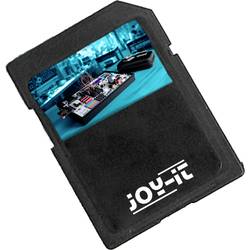
Joy-it RB-JoyPiAdv-BS-ENG Betriebssystem, Programmierung 32 GBAuf dieser 32GB Speicherkarte befindet sich die Educationsoftware für den Joy Pi Advanced, dieser wir zur Nutzung der Software benötigt. Es ist Deutsch oder Englisch frei wählbar. Erleben Sie ein neues Level des digitalen Lernens mit der Joy-Pi Software! Eine einzige, maßgeschneiderte Software begleitet Sie durch eine Welt voller Wissen und Praxis. Unsere eigenentwickelte Lernzentrale öffnet Tore zu einer Fülle an Informationen, detaillierten Erklärungen und interaktiven Tutorials, die das Lernen nicht nur effizient, sondern auch spannend gestalten. Für Nutzer des Joy-Pi Advanced haben wir einen weiteren Clou: Unsere Software lässt sich nahtlos sowohl auf dem Raspberry Pi als auch auf Windows-Geräten ausführen. So garantieren wir maximale Flexibilität und Anpassungsfähigkeit für jeden Lernstil und jedes technische Setup. Mit der Joy-Pi Software ist das Lernen nicht nur Wissensvermittlung, sondern ein Erlebnis!. DER JOY-PI IN ZAHLEN: EINE ERFOLGSGESCHICHTE, DIE NIE ENDET! Hinter jedem großartigen Produkt steckt oft eine noch beeindruckendere Geschichte. Die Joy-Pi Software ist das Ergebnis leidenschaftlicher Hingabe, technischer Brillanz und unermüdlicher Arbeit. Über 300.000 Zeilen Code formen das Herzstück dieser revolutionären Lernplattform. Jede einzelne Zeile repräsentiert die Sorgfalt und das Fachwissen, mit dem unser Team das bestmögliche Lernerlebnis für Sie geschaffen hat. Aber das ist noch nicht alles. Über zwei Jahre hinweg haben wir getüftelt, programmiert und optimiert, um jede Funktion und jedes Feature der Software zuperfektionieren. Das Ergebnis? Eine Software, die in ihrer Komplexität und Effizienz ihresgleichen sucht. Doch wir hören hier nicht auf. Durch ständige Updates erweitern und verbessern wir den Inhalt, sodass er noch nützlicher und relevanter wird. Mit jedem Update wächst die Vielfalt und Qualität unserer Lernplattform, um stets das aktuellste und umfassendste Lernerlebnis zu bieten. Die Wissensdatenbank Ihres Joy-Pi Advanced ist mehr als nur eine Informationsquelle. Sie ist ein Tor zur Welt der Elektronik, in der Neugier auf Expertise trifft. Jeder, von Neulingen bis zu Experten, findet hier genau das, was er sucht. Starten Sie mit unseren leicht verständlichen Erklärungen, die den Einstieg in jedes Modul zum Kinderspiel machen. Wenn Sie dann tiefer eintauchen möchten, bieten wir Ihnen Einblicke in die technischen Details und die komplexe Welt der Mikroelektronik. Doch das ist nur die Spitze des Eisbergs. Unsere detaillierten Schaltbilder verdeutlichen Ihnen die Funktionsweise und den Aufbau jedes Moduls, sodass Sie nicht nur verstehen, was Sie tun, sondern auch warum. Für alle, die bereit sind, sich in die Praxis zu begeben, sind unsere Schritt-für-Schritt-Anleitungen genau das Richtige. Sie begleiten Sie von der ersten Idee bis zur vollendeten Umsetzung, immer mit dem Ziel, dass Sie das Beste aus Ihrem Joy-Pi herausholen. Und für unsere Coding-Enthusiasten haben wir einen besonderen Leckerbissen: präzise Codebeispiele für jedes Modul, perfektioniert und optimiert durch unsere Experten. Ob Sie eine spezifische Funktion ansteuern oder ein komplexes Projekt umsetzen möchten, wir haben den richtigen Code für Sie. Kurzum, unsere Wissensdatenbank ist ein Eldorado für jeden Technikbegeisterten. Jede Information, jeder Tipp, jedes Detail - alles wurde mit höchster Sorgfalt zusammengestellt, um Ihnen das bestmögliche Erlebnis zu bieten19,90 €*Versand: 4,95 €Sichere Weiterleitung zum Anbieter
-
Make It Real Ultimate Bead StudioMAKE IT REAL offers a comprehensive bead crafting kit with more that 2,700 pieces for creative projects. Includes 2,600 colorful beads Comes with 120 jump rings 8 colors of waxed cord Clear elastic cord included Practical storage box27,30 €*Versand: 2,99 €Sichere Weiterleitung zum Anbieter
-
Make it Real Ultimate Bead StudioDieses umfangreiche Perlenset bietet Ihnen alles, was Sie für die Gestaltung eigener, einzigartiger Armbänder benötigen. Mit über 2800 bunten Perlen, einer 8 Meter langen elastischen Schnur und zusätzlichem Material kreativer Gestaltung sind Ihrer Fantasie keine Grenzen gesetzt. Ideal für kleine Handwerksprojekte.30,58 €*Versand: 0,00 €Sichere Weiterleitung zum Anbieter



-
Darf ein Christ Slash lesen?
Ja, ein Christ darf Slash lesen, solange er oder sie sich bewusst ist, dass es sich um fiktionale Geschichten handelt und diese nicht als moralische Richtlinien betrachtet. Es ist wichtig, die eigenen Grenzen zu kennen und sicherzustellen, dass der Inhalt nicht gegen die eigenen Überzeugungen verstößt. Letztendlich liegt es an jedem einzelnen, zu entscheiden, was für ihn oder sie akzeptabel ist. **
-
Wo finde ich die Slash Taste?
Die Slash-Taste befindet sich normalerweise auf der Tastatur direkt über der Enter-Taste. Sie wird oft auch als Schrägstrich oder Schrägstrich bezeichnet. Wenn du die Slash-Taste nicht finden kannst, schau auf deiner Tastatur nach einem Zeichen, das einem Schrägstrich (/) ähnelt. Manchmal befindet sich die Slash-Taste auch auf der Zweitbelegung einer anderen Taste. Wenn du immer noch Schwierigkeiten hast, die Slash-Taste zu finden, kannst du in der Bedienungsanleitung deiner Tastatur nachsehen oder online nach einem Bild deiner spezifischen Tastatur suchen. **
-
Wie macht man das Slash Zeichen?
Das Slash-Zeichen (/) wird auf der Tastatur normalerweise durch Drücken der Umschalttaste und der Taste neben dem rechten Umschalttaste erzeugt. Man kann es auch durch Drücken der Alt-Taste und der Zahlenkombination 47 auf dem Ziffernblock erzeugen. In einigen Programmen kann man das Slash-Zeichen auch durch Eingabe eines Schrägstrichs (/) erzeugen und dann die automatische Umwandlung in das Slash-Zeichen abwarten. Es ist wichtig, das Slash-Zeichen richtig zu verwenden, da es in URLs, Dateipfaden und anderen Kontexten eine wichtige Rolle spielt. **
-
Wie macht man ein Slash Zeichen?
Ein Slash-Zeichen (/) wird auf der Tastatur normalerweise durch die Tastenkombination "Alt Gr" + "ß" erstellt. Alternativ kann es auch durch die Tastenkombination "Shift" + "7" erzeugt werden. Man kann auch die Bildschirmtastatur verwenden, um das Slash-Zeichen einzugeben, indem man auf das entsprechende Symbol klickt. In manchen Textverarbeitungsprogrammen kann das Slash-Zeichen auch über die Symbolleiste oder durch Eingabe des ASCII-Codes erzeugt werden. Es ist wichtig, das Slash-Zeichen korrekt zu verwenden, da es in verschiedenen Kontexten wie bei Dateipfaden, URLs und mathematischen Ausdrücken eine wichtige Rolle spielt. **


Wie bekomme ich den Slash andersrum?
Um den Slash andersherum zu bekommen, musst du je nachdem, welches Betriebssystem du verwendest, verschiedene Tastenkombinationen verwenden. Auf einem Windows-Computer kannst du die Tastenkombination "Alt + 92" verwenden, um den umgekehrten Slash zu erzeugen. Auf einem Mac-Computer kannst du die Tastenkombination "Shift + Alt + /" verwenden. Alternativ kannst du auch Sonderzeichen-Tabellen oder spezielle Tastatur-Layouts verwenden, um den umgekehrten Slash einzufügen. Es ist wichtig zu beachten, dass die genaue Vorgehensweise je nach deinem Betriebssystem und deiner Tastaturkonfiguration variieren kann. **
Wie macht man den Slash andersrum?
Um den Slash andersrum zu machen, musst du die Tastenkombination Shift + Alt + 7 drücken. Dies erzeugt das umgekehrte Schrägstrich-Zeichen (\). Alternativ kannst du auch die Tastenkombination Alt Gr + ß verwenden, um das umgekehrte Schrägstrich-Zeichen zu erzeugen. Einige Tastaturen haben auch ein spezielles Tastenkürzel für den umgekehrten Slash. Wenn du auf einem Mac arbeitest, kannst du die Tastenkombination Shift + Alt + 7 verwenden, um das umgekehrte Schrägstrich-Zeichen zu erzeugen. Probier es einfach aus und schau, welche Methode für deine Tastatur funktioniert! **
Top-Angebote
Produkte zum Begriff Slash-It-Ultimate:
-
Joy-it RB-JoyPiAdv-BS-ENG Betriebssystem, Programmierung 32 GBAuf dieser 32GB Speicherkarte befindet sich die Educationsoftware für den Joy Pi Advanced, dieser wir zur Nutzung der Software benötigt. Es ist Deutsch oder Englisch frei wählbar. Erleben Sie ein neues Level des digitalen Lernens mit der Joy-Pi Software! Eine einzige, maßgeschneiderte Software begleitet Sie durch eine Welt voller Wissen und Praxis. Unsere eigenentwickelte Lernzentrale öffnet Tore zu einer Fülle an Informationen, detaillierten Erklärungen und interaktiven Tutorials, die das Lernen nicht nur effizient, sondern auch spannend gestalten. Für Nutzer des Joy-Pi Advanced haben wir einen weiteren Clou: Unsere Software lässt sich nahtlos sowohl auf dem Raspberry Pi als auch auf Windows-Geräten ausführen. So garantieren wir maximale Flexibilität und Anpassungsfähigkeit für jeden Lernstil und jedes technische Setup. Mit der Joy-Pi Software ist das Lernen nicht nur Wissensvermittlung, sondern ein Erlebnis!. DER JOY-PI IN ZAHLEN: EINE ERFOLGSGESCHICHTE, DIE NIE ENDET! Hinter jedem großartigen Produkt steckt oft eine noch beeindruckendere Geschichte. Die Joy-Pi Software ist das Ergebnis leidenschaftlicher Hingabe, technischer Brillanz und unermüdlicher Arbeit. Über 300.000 Zeilen Code formen das Herzstück dieser revolutionären Lernplattform. Jede einzelne Zeile repräsentiert die Sorgfalt und das Fachwissen, mit dem unser Team das bestmögliche Lernerlebnis für Sie geschaffen hat. Aber das ist noch nicht alles. Über zwei Jahre hinweg haben wir getüftelt, programmiert und optimiert, um jede Funktion und jedes Feature der Software zuperfektionieren. Das Ergebnis? Eine Software, die in ihrer Komplexität und Effizienz ihresgleichen sucht. Doch wir hören hier nicht auf. Durch ständige Updates erweitern und verbessern wir den Inhalt, sodass er noch nützlicher und relevanter wird. Mit jedem Update wächst die Vielfalt und Qualität unserer Lernplattform, um stets das aktuellste und umfassendste Lernerlebnis zu bieten. Die Wissensdatenbank Ihres Joy-Pi Advanced ist mehr als nur eine Informationsquelle. Sie ist ein Tor zur Welt der Elektronik, in der Neugier auf Expertise trifft. Jeder, von Neulingen bis zu Experten, findet hier genau das, was er sucht. Starten Sie mit unseren leicht verständlichen Erklärungen, die den Einstieg in jedes Modul zum Kinderspiel machen. Wenn Sie dann tiefer eintauchen möchten, bieten wir Ihnen Einblicke in die technischen Details und die komplexe Welt der Mikroelektronik. Doch das ist nur die Spitze des Eisbergs. Unsere detaillierten Schaltbilder verdeutlichen Ihnen die Funktionsweise und den Aufbau jedes Moduls, sodass Sie nicht nur verstehen, was Sie tun, sondern auch warum. Für alle, die bereit sind, sich in die Praxis zu begeben, sind unsere Schritt-für-Schritt-Anleitungen genau das Richtige. Sie begleiten Sie von der ersten Idee bis zur vollendeten Umsetzung, immer mit dem Ziel, dass Sie das Beste aus Ihrem Joy-Pi herausholen. Und für unsere Coding-Enthusiasten haben wir einen besonderen Leckerbissen: präzise Codebeispiele für jedes Modul, perfektioniert und optimiert durch unsere Experten. Ob Sie eine spezifische Funktion ansteuern oder ein komplexes Projekt umsetzen möchten, wir haben den richtigen Code für Sie. Kurzum, unsere Wissensdatenbank ist ein Eldorado für jeden Technikbegeisterten. Jede Information, jeder Tipp, jedes Detail - alles wurde mit höchster Sorgfalt zusammengestellt, um Ihnen das bestmögliche Erlebnis zu bieten19,90 €*Versand: 4,95 €Sichere Weiterleitung zum Anbieter
-
Wie schreibt man ein Slash?
Ein Slash wird auch als Schrägstrich oder Schrägstellung bezeichnet und wird in der Regel durch das Zeichen "/" dargestellt. Um ein Slash zu schreiben, drückt man auf der Tastatur die Tasten Umschalt + 7. In manchen Fällen kann ein Slash auch durch das Zeichen "\" dargestellt werden, je nachdem in welchem Kontext es verwendet wird. Ein Slash wird oft verwendet, um Alternativen oder Optionen anzuzeigen, zum Beispiel in URLs oder in mathematischen Ausdrücken. Um ein Slash korrekt zu schreiben, sollte darauf geachtet werden, dass es nicht mit anderen Zeichen verwechselt wird, wie zum Beispiel dem Minuszeichen oder dem Backslash. **
-
Was bedeutet das Zeichen Slash?
Das Zeichen Slash (/) hat verschiedene Bedeutungen, je nachdem, in welchem Kontext es verwendet wird. Im Allgemeinen wird es als Trennungszeichen verwendet, um zwei Elemente voneinander zu trennen, wie zum Beispiel in einer URL oder einem Datum (z.B. 01/01/2022). Es kann auch als Abkürzung für "pro" verwendet werden, um eine Rate oder Verhältnis anzugeben, wie z.B. "km/h" für Kilometer pro Stunde. In der Informatik wird der Slash oft als Verzeichnistrennzeichen in Dateipfaden verwendet. Darüber hinaus wird der Slash in der Musiknotation verwendet, um die Taktart anzugeben. **
-
Darf ein Christ Slash lesen?
Ja, ein Christ darf Slash lesen, solange er oder sie sich bewusst ist, dass es sich um fiktionale Geschichten handelt und diese nicht als moralische Richtlinien betrachtet. Es ist wichtig, die eigenen Grenzen zu kennen und sicherzustellen, dass der Inhalt nicht gegen die eigenen Überzeugungen verstößt. Letztendlich liegt es an jedem einzelnen, zu entscheiden, was für ihn oder sie akzeptabel ist. **
-
Wo finde ich die Slash Taste?
Die Slash-Taste befindet sich normalerweise auf der Tastatur direkt über der Enter-Taste. Sie wird oft auch als Schrägstrich oder Schrägstrich bezeichnet. Wenn du die Slash-Taste nicht finden kannst, schau auf deiner Tastatur nach einem Zeichen, das einem Schrägstrich (/) ähnelt. Manchmal befindet sich die Slash-Taste auch auf der Zweitbelegung einer anderen Taste. Wenn du immer noch Schwierigkeiten hast, die Slash-Taste zu finden, kannst du in der Bedienungsanleitung deiner Tastatur nachsehen oder online nach einem Bild deiner spezifischen Tastatur suchen. **
Ähnliche Suchbegriffe für Slash-It-Ultimate
-
Make It Real Ultimate Bead StudioMAKE IT REAL offers a comprehensive bead crafting kit with more that 2,700 pieces for creative projects. Includes 2,600 colorful beads Comes with 120 jump rings 8 colors of waxed cord Clear elastic cord included Practical storage box27,30 €*Versand: 2,99 €Sichere Weiterleitung zum Anbieter
-
Make it Real Ultimate Bead StudioDieses umfangreiche Perlenset bietet Ihnen alles, was Sie für die Gestaltung eigener, einzigartiger Armbänder benötigen. Mit über 2800 bunten Perlen, einer 8 Meter langen elastischen Schnur und zusätzlichem Material kreativer Gestaltung sind Ihrer Fantasie keine Grenzen gesetzt. Ideal für kleine Handwerksprojekte.30,58 €*Versand: 0,00 €Sichere Weiterleitung zum Anbieter
-
Wie macht man das Slash Zeichen?
Das Slash-Zeichen (/) wird auf der Tastatur normalerweise durch Drücken der Umschalttaste und der Taste neben dem rechten Umschalttaste erzeugt. Man kann es auch durch Drücken der Alt-Taste und der Zahlenkombination 47 auf dem Ziffernblock erzeugen. In einigen Programmen kann man das Slash-Zeichen auch durch Eingabe eines Schrägstrichs (/) erzeugen und dann die automatische Umwandlung in das Slash-Zeichen abwarten. Es ist wichtig, das Slash-Zeichen richtig zu verwenden, da es in URLs, Dateipfaden und anderen Kontexten eine wichtige Rolle spielt. **
-
Wie macht man ein Slash Zeichen?
Ein Slash-Zeichen (/) wird auf der Tastatur normalerweise durch die Tastenkombination "Alt Gr" + "ß" erstellt. Alternativ kann es auch durch die Tastenkombination "Shift" + "7" erzeugt werden. Man kann auch die Bildschirmtastatur verwenden, um das Slash-Zeichen einzugeben, indem man auf das entsprechende Symbol klickt. In manchen Textverarbeitungsprogrammen kann das Slash-Zeichen auch über die Symbolleiste oder durch Eingabe des ASCII-Codes erzeugt werden. Es ist wichtig, das Slash-Zeichen korrekt zu verwenden, da es in verschiedenen Kontexten wie bei Dateipfaden, URLs und mathematischen Ausdrücken eine wichtige Rolle spielt. **
-
Wie bekomme ich den Slash andersrum?
Um den Slash andersherum zu bekommen, musst du je nachdem, welches Betriebssystem du verwendest, verschiedene Tastenkombinationen verwenden. Auf einem Windows-Computer kannst du die Tastenkombination "Alt + 92" verwenden, um den umgekehrten Slash zu erzeugen. Auf einem Mac-Computer kannst du die Tastenkombination "Shift + Alt + /" verwenden. Alternativ kannst du auch Sonderzeichen-Tabellen oder spezielle Tastatur-Layouts verwenden, um den umgekehrten Slash einzufügen. Es ist wichtig zu beachten, dass die genaue Vorgehensweise je nach deinem Betriebssystem und deiner Tastaturkonfiguration variieren kann. **
-
Wie macht man den Slash andersrum?
Um den Slash andersrum zu machen, musst du die Tastenkombination Shift + Alt + 7 drücken. Dies erzeugt das umgekehrte Schrägstrich-Zeichen (\). Alternativ kannst du auch die Tastenkombination Alt Gr + ß verwenden, um das umgekehrte Schrägstrich-Zeichen zu erzeugen. Einige Tastaturen haben auch ein spezielles Tastenkürzel für den umgekehrten Slash. Wenn du auf einem Mac arbeitest, kannst du die Tastenkombination Shift + Alt + 7 verwenden, um das umgekehrte Schrägstrich-Zeichen zu erzeugen. Probier es einfach aus und schau, welche Methode für deine Tastatur funktioniert! **
* Alle Preise verstehen sich inklusive der gesetzlichen Mehrwertsteuer und ggf. zuzüglich Versandkosten. Die Angebotsinformationen basieren auf den Angaben des jeweiligen Shops und werden über automatisierte Prozesse aktualisiert. Eine Aktualisierung in Echtzeit findet nicht statt, so dass es im Einzelfall zu Abweichungen kommen kann. ** Hinweis: Teile dieses Inhalts wurden von KI erstellt.